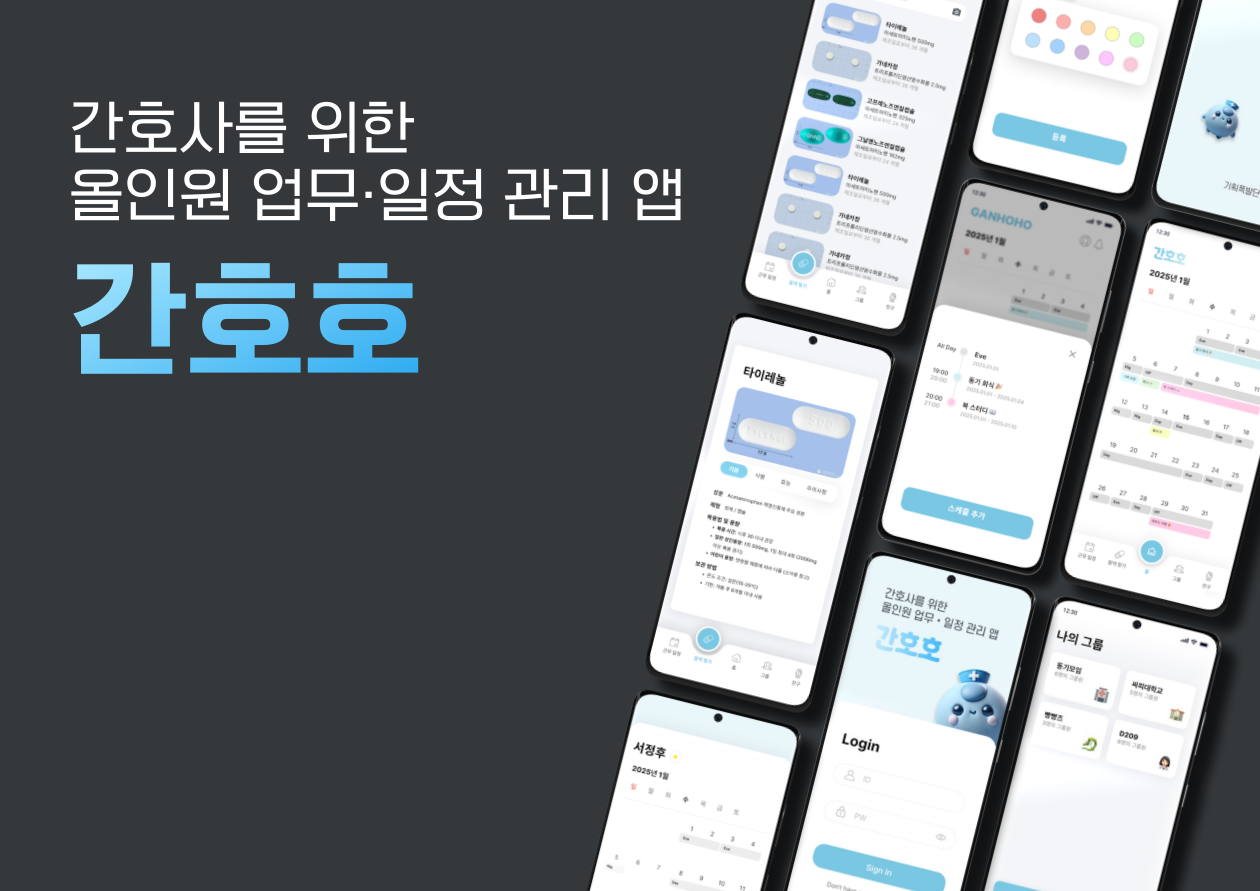
개발 기간 : 2025/01/06(월) ~ 2025/02/21(금)

이승지 |
서정후 |
황홍법 |
|---|---|---|
 @bmlsj |
 @bluemango0312 |
 @Hongbeob |
| 팀장, Android | AI, Android, Design | Frontend, IoT |
| 즈후 | 왕밤빵 |
한아영 |
김환 |
강민석 |
|---|---|---|
 @hanayoung |
 @k-hwan |
 @KR-ImPlant |
| BE, Infra, WearOS | BE, UCC | BE |
| 아용 | 지디 | 닭강정 |















저희의 아이디어는 실제 간호사 분들의 불편함과 니즈에서 출발하였습니다. 현재 앱스토어 에서 간호사 분들이 주로 사용하는 앱은 ‘마이듀티’ 하나만 존재합니다. 이 앱은 일정관리와 커뮤니티 기능을 제공하고 있지만, 그룹원 외 일정 공유가 불가능한 소통의 제한성을 가지고 있으며 현장 간호사 분들의 다양한 니즈를 충족시키지 못하고 있습니다. 저희는 마이 듀티의 한계점을 보완하고 현장 간호사 분들의 실제 요구사항을 반영하고자, 직접 현장의 목소리를 듣고 Pain Points를 파악하여 새로운 앱을 기획 하였습니다.
- AI 모델 학습을 통한 카메라 알약 인식
- IoT와 갤럭시 워치를 활용한 "환자 침대 당 알림"
- 근무 및 개인 캘린더 제공
- 친구 기능
- 그룹 기능
-
Auth 페이지
- 회원가입, 로그인 화면입니다.
-
Auth 흐름.
(1) 회원가입 페이지
- 전체적인 신상정보를 입력합니다
- 아이디, 비밀번호, 이름, 병원명, 병동명
⇒ ( 병원검색 필드 옆, ‘찾기’ 버튼 클릭 시, 카카오맵 API 를 통해 병동을 선택할 수 있습니다)
(2) 로그인 페이지
- 회원가입에서 입력한 아이디와 비밀번호를 입력하여 로그인을 할 수 있습니다.
- 전체적인 신상정보를 입력합니다
-
개인 일정/ 내 근무일정
- 현재 내 개인스케줄과 / OCR 상 등록된 내 근무 스케줄을 가져올수 있는 페이지입니다 .
-
개인 일정 등록 흐름
(1) 달력의 일별 ‘숫자’ 를 클릭합니다.
(2) 시작 날짜와 종료 날짜를 선택합니다.
(3) 이후 일정 설정 상세페이지에서 일정에 대한 상세한 내용을 기입합니다
(4) 이후 다시 해당하는 일정을 클릭하면 수정 또는 삭제가 가능합니다.
-
마이페이지 흐름
(1) 개인 일정 / 내 근무일정 오른쪽 상단의 프로필 버튼을 클릭합니다 (마이페이지 이동)
(2) 해당 페이지에서 회원에 대한 기본정보와 기본 상호작용(로그아웃, 회원정보수정, 회원탈퇴)를 제공합니다.
-
초기 튜토리얼 화면
- 초기 튜토리얼 화면 진입시 간략하게 버튼들이 어떤 기능이 들어있는지 안내합니다.
-
전체 스케줄 등록 흐름
(1) 먼저 튜토리얼 이후에 이미지 등록 버튼을 클릭합니다.
(2) 이후 근무표 이미지를 선택(실제 어플은 파일로 이동)합니다.
-
근무표가 인식되면, 전체 근무 일정이 보이게됩니다.
(이 중 내 근무표는 내 근무 일정으로 등록되어 캘린더에서 조회 가능합니다.)
(3) 근무표 등록 완료 이후 “주 단위 보기” 버튼 클릭시 현재 일에 해당하는 주의 근무표로 이동

- 사용자는 의약품 검색 바를 활용하여 특정 의약품 정보를 손쉽게 조회할 수 있습니다.
- 검색 바 활성화: 검색 바를 클릭하여 입력 상태로 전환합니다.
- 의약품 검색: 원하는 의약품명을 타이핑하여 입력합니다.
- 검색 실행: 검색 버튼을 클릭하여 결과를 확인합니다.
- 검색 결과 확인:
- 입력한 이름과 일치하는 의약품이 검색 결과에 표시됩니다.
- 검색 결과 목록이 적절히 로드되고, 일관된 정보가 제공되는지 확인합니다.
- 결과 스크롤: 검색 결과가 다수일 경우, 스크롤을 내려 추가 정보를 탐색합니다.
- 상세 정보 접근: 특정 의약품을 선택하면 상세 조회 페이지로 정상적으로 이동하는지 확인합니다.
2)카메라를 활용하여 의약품 검색을 할 수 있다.
- 검색 바 활성화: 검색 바를 클릭하여 입력 상태로 전환합니다.
- 의약품 사진 ai 카메라 : 사진 찍으면 자동으로 알약 인식

-
그룹 페이지
- 그룹관련 상호작용을 할 수 있는 페이지입니다.
-
그룹 페이지 흐름
(1) 그룹 메인페이지
- 자신이 속한 그룹과 여기서 하단의 그룹 추가 버튼을 통해 직접 그룹을 생성할 수 있습니다.
(2) 그룹 생성
- 그룹 추가 버튼을 누를 시, 그룹 아이콘과 그룹명을 작성한 이후 그룹 만들기를 누르면 그룹이 생성되게 됩니다.
(3) 그룹 상세 페이지
- 처음 그룹 상세 페이지 클릭 시, 해당 그룹의 멤버들의 근무 일정을 조회할수 있습니다 (그룹원 멤버 있는 테스트 계정 사용시 확인 가능)
- 해당 페이지의 그룹원 버튼을 누를 시 그룹원 목록과 그 아래에 초대 링크 공유하기 버튼이 존재합니다.
(4) 초대 링크 페이지
- 그룹 상세 페이지에서 그룹원이 그룹초대링크 공유하기를 누르면 링크가 복사됩니다. 이때 그룹원이 아닌 사용자는 이 링크를 통해 그룹 초대링크 페이지로 이동할 수 있고, 이때 그룹원이 아닌 사람이 그룹초대 수락을 누를시, 앱으로 이동하여 그룹에 가입되게 됩니다.


- 친구 목록
- 친구가 된 친구들의 목록을 검색할 수 있습니다.
- 친구 클릭 시, 친구의 개인 일정과 근무일정을 볼 수 있습니다.
- 즐겨 찾기를 통해, 즐겨찾기한 친구 목록부터 뜹니다.
- 친구 요청
- 친구 요청을 확인하고 수락을 할 수 있습니다.
- 친구 검색
- 친구가 아닌 다른 사람을 검색할 수 있습니다.
- 친구 검색에서 친구 신청을 할 수 있습니다.


-
WearOS(갤럭시 워치), 모바일
-
BLE 리모컨과 라즈베리 파이 통신으로 fcm 알림 서버로 전송
-
휴대폰 알림
- 위치 확인을 통해, 병원(근무지)에서 멀어지면 알림이 더이상 오지 않습니다.
- 병원(근무지)와 가까워지면 알림이 옵니다.
- 15분 마다 위치 확인을 위해 위치 권한 ‘항상 허용’ 이 필요합니다.
- 근무지에 있을 시, 환자 리모컨에서 누른 알림을 휴대폰과 워치에서 조회 가능합니다.
-
워치
- 휴대폰의 알림이 페어링 된 워치에 함께 뜨게 됩니다.
- 알림 기록들을 워치 앱에서 조회 가능합니다.
-
리모컨
- 환자가 리모컨 버튼을 누르게 되면 워치와 휴대폰에 동시에 알림이 가게 됩니다.
- 리모컨 버튼은 4개로 긴급/의료/기본/


